
币安 API Key 获取图文教程
本教程演示在币安网页端创建用于币股通的 系统生成(HMAC) API Key。请通过自己账户适用的币安官方入口登录,菜单名称和安全验证以账户当前页面为准。币安官方创建指南
API 配置完成以后,币股通才能按授予的权限读取账户、核对余额并处理交易。第一次创建时,可以把整个流程理解为“找到入口、创建密钥、限定权限、保存到软件、检查连接”五个环节。
开始前,把这几件事准备好
| 准备内容 | 方便后续完成什么 |
|---|---|
| 确认要连接的币安账户 | 让软件读取的是自己希望使用的账户与资产 |
| 准备账户要求的安全验证方式 | 创建和修改密钥时按页面提示完成验证 |
| 明确运行设备的公网出口 IP | 在需要时设置与实际连接来源一致的白名单 |
| 为密钥想一个易识别的标签 | 后续能区分这组密钥的用途,便于单独维护 |
下面按截图中的顺序操作。每完成一页,先确认页面结果,再进入下一步。
1. 打开右上角的账户菜单
登录后,在币安首页找到右上角的个人资料图标,点击或展开菜单。图中红框和箭头标出入口。
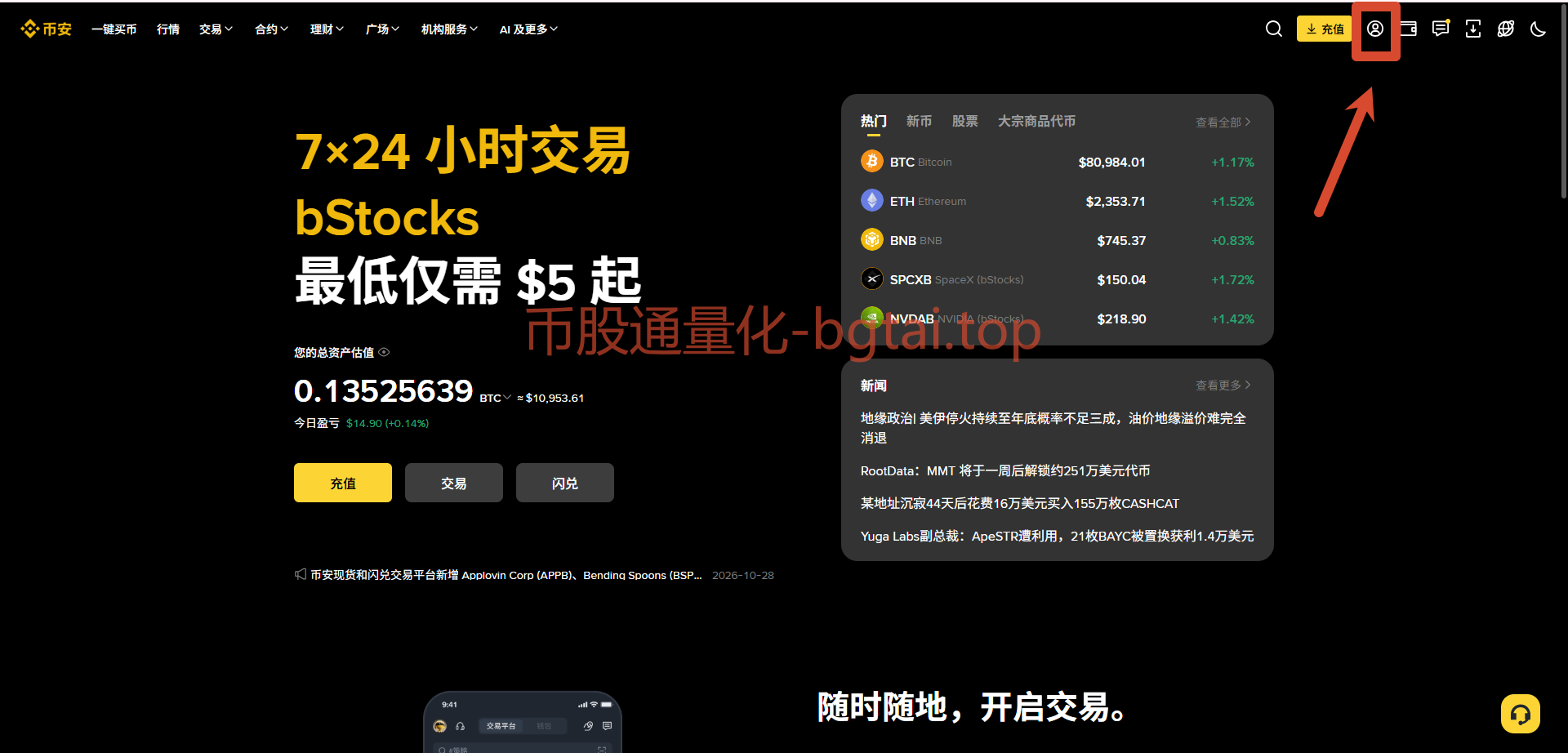
补充图: 使用电脑浏览器打开币安时,个人资料图标仍位于网页顶部工具栏。截图中的浏览器地址仅用于定位界面,请使用自己账户适用的官方入口。
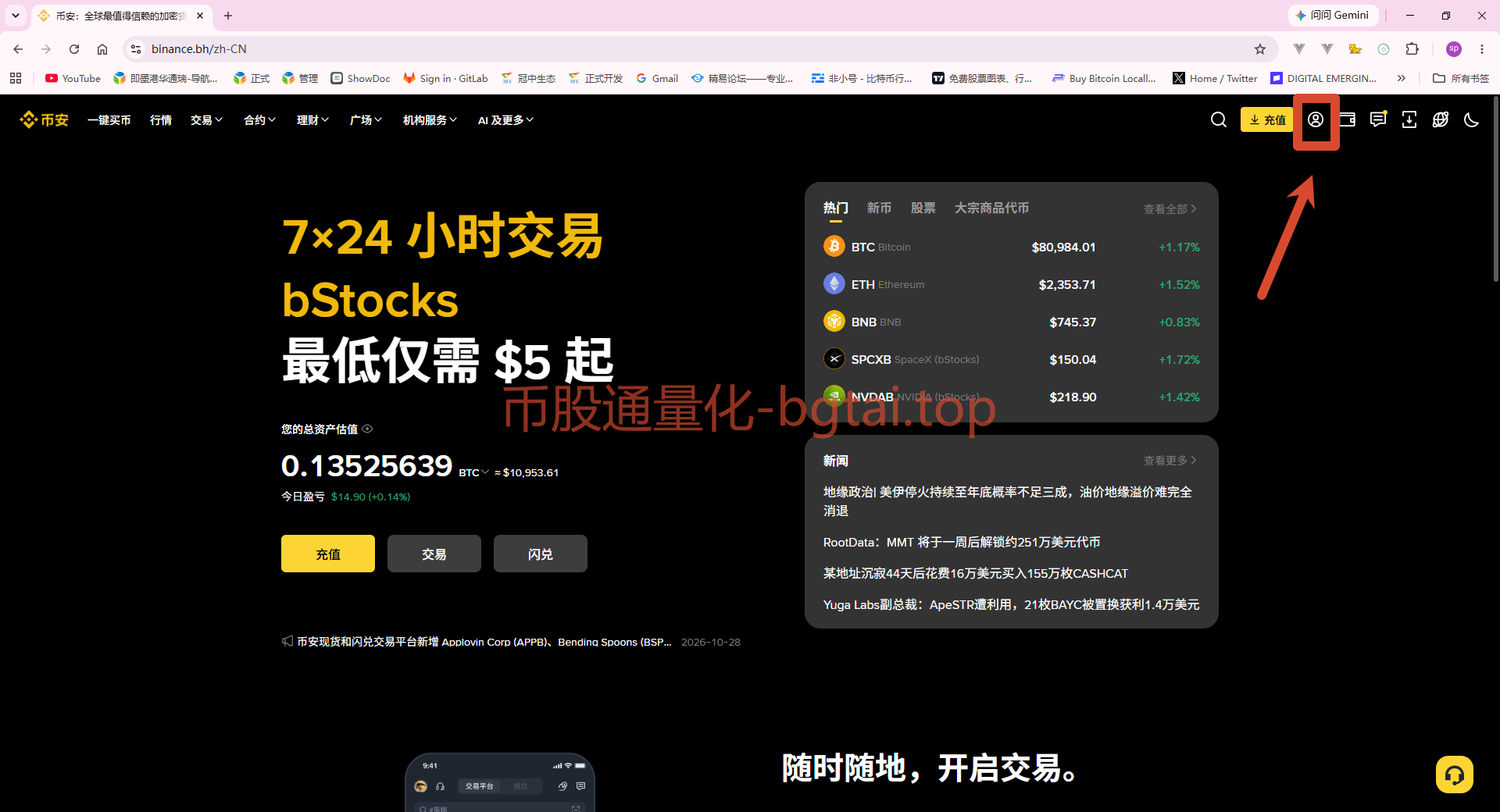
2. 选择「账户」
在展开的个人资料菜单中,点击红框标出的 账户。
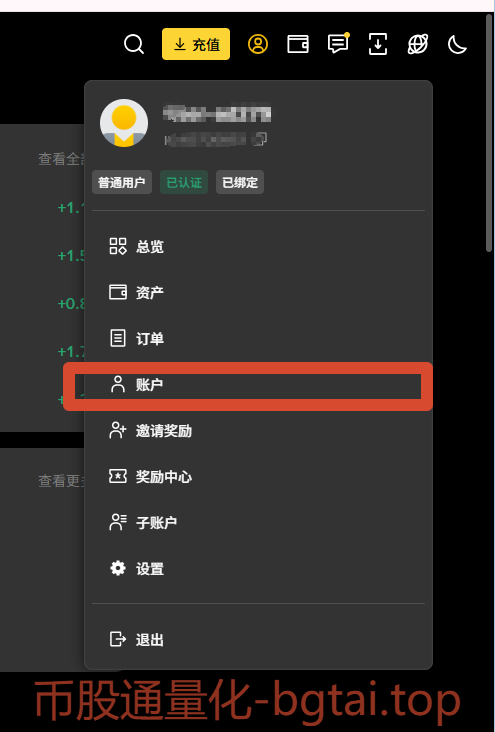
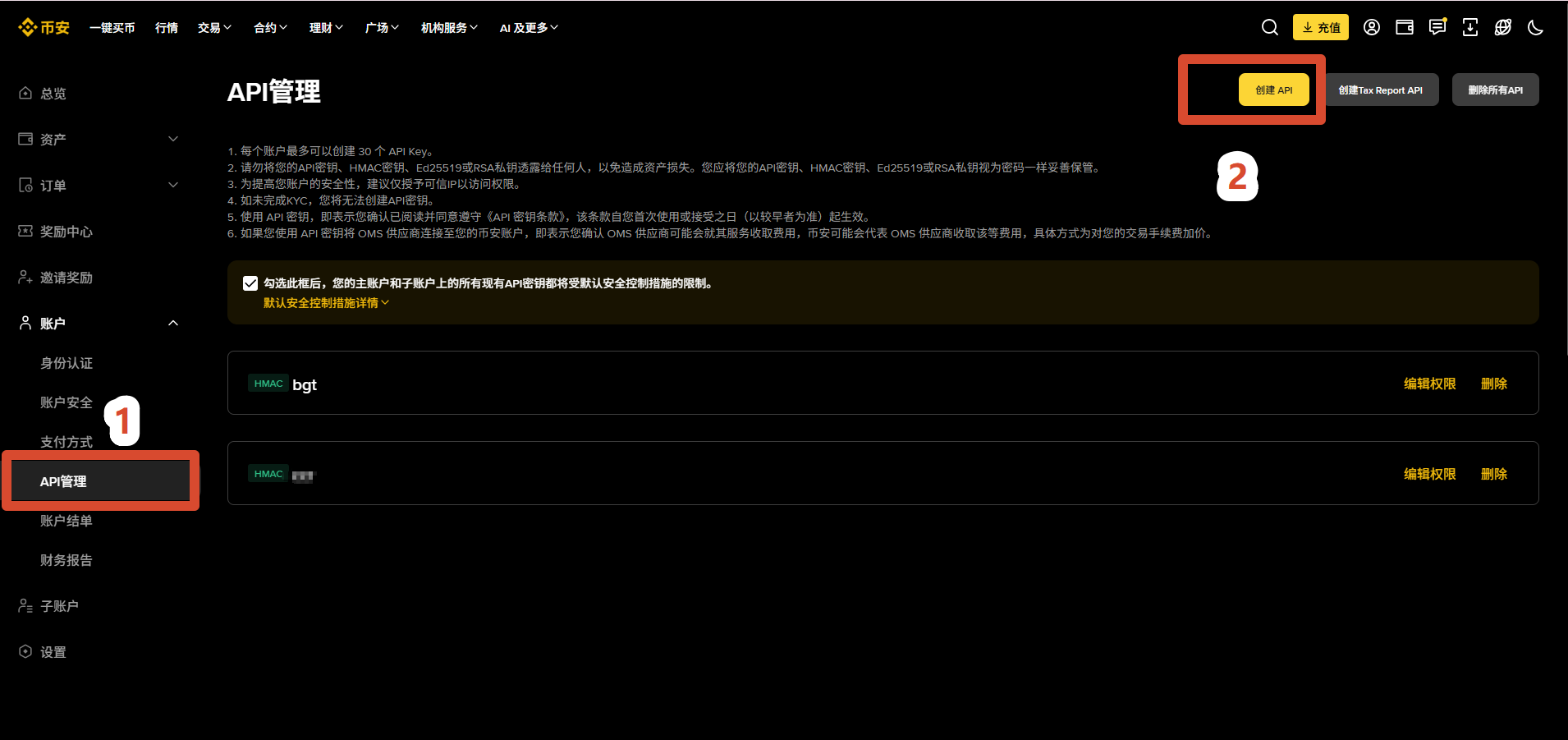
3. 进入「API管理」,点击「创建 API」
先在左侧账户菜单中选择 API管理,再点击页面右上角的 创建 API。
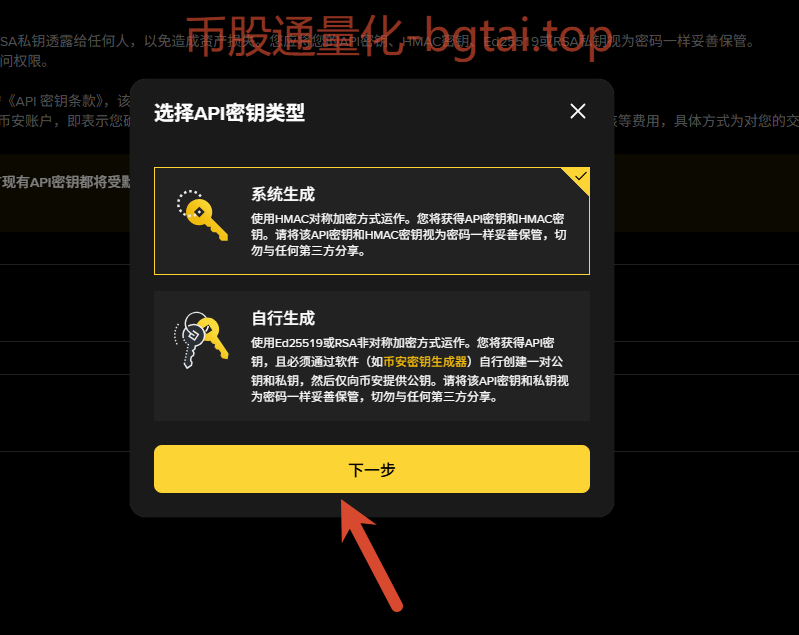
4. 选择「系统生成」
在密钥类型弹窗中选择 系统生成,然后点击 下一步。这一步对应币股通配置中的 API Key 和 API Secret 两项。
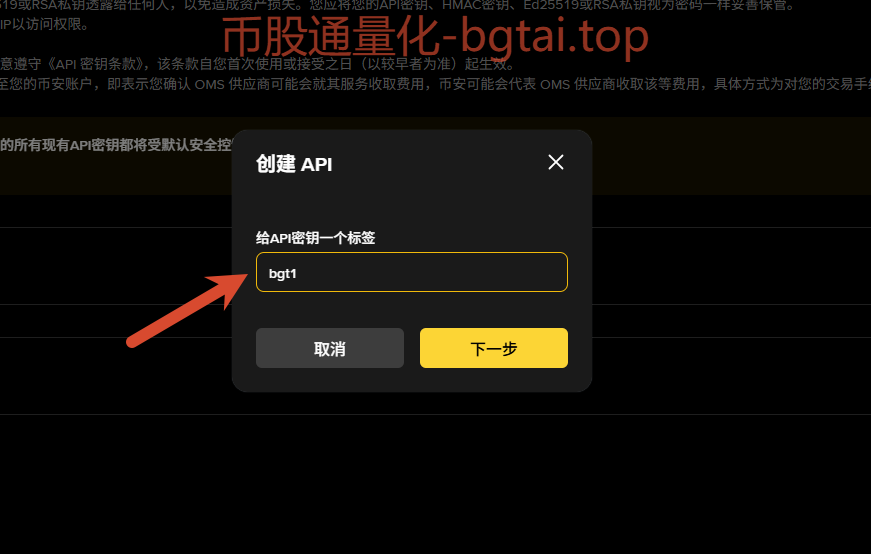
5. 给 API 密钥填写标签
填写一个方便自己识别的标签,例如 BGT-现货,然后点击 下一步。标签只用来区分密钥,不需要填入币股通的密钥字段。
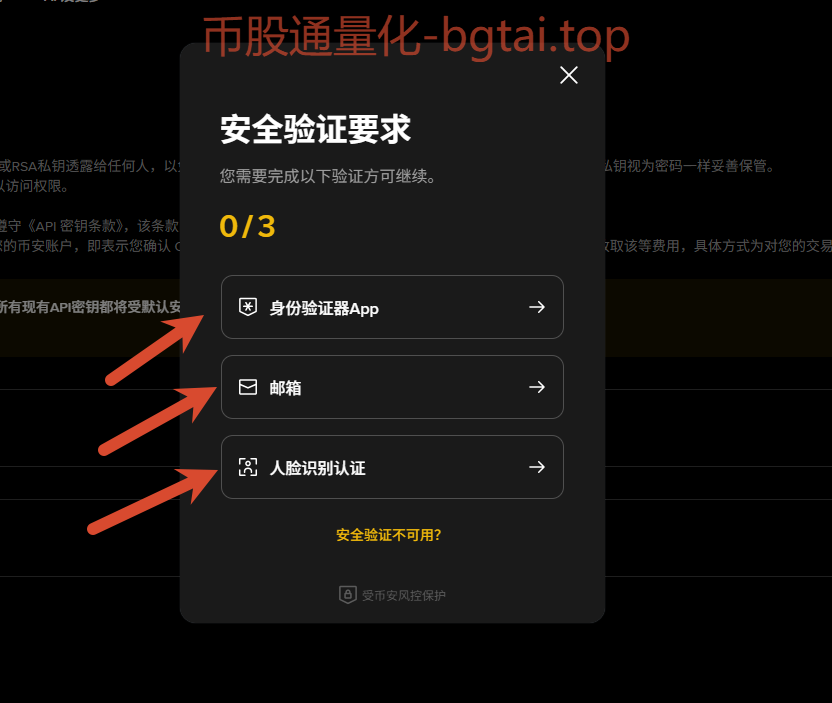
6. 完成安全验证
按币安页面提示完成账户验证。截图演示的是身份验证器 App、邮箱和人脸识别,具体项目可能因账户而异。
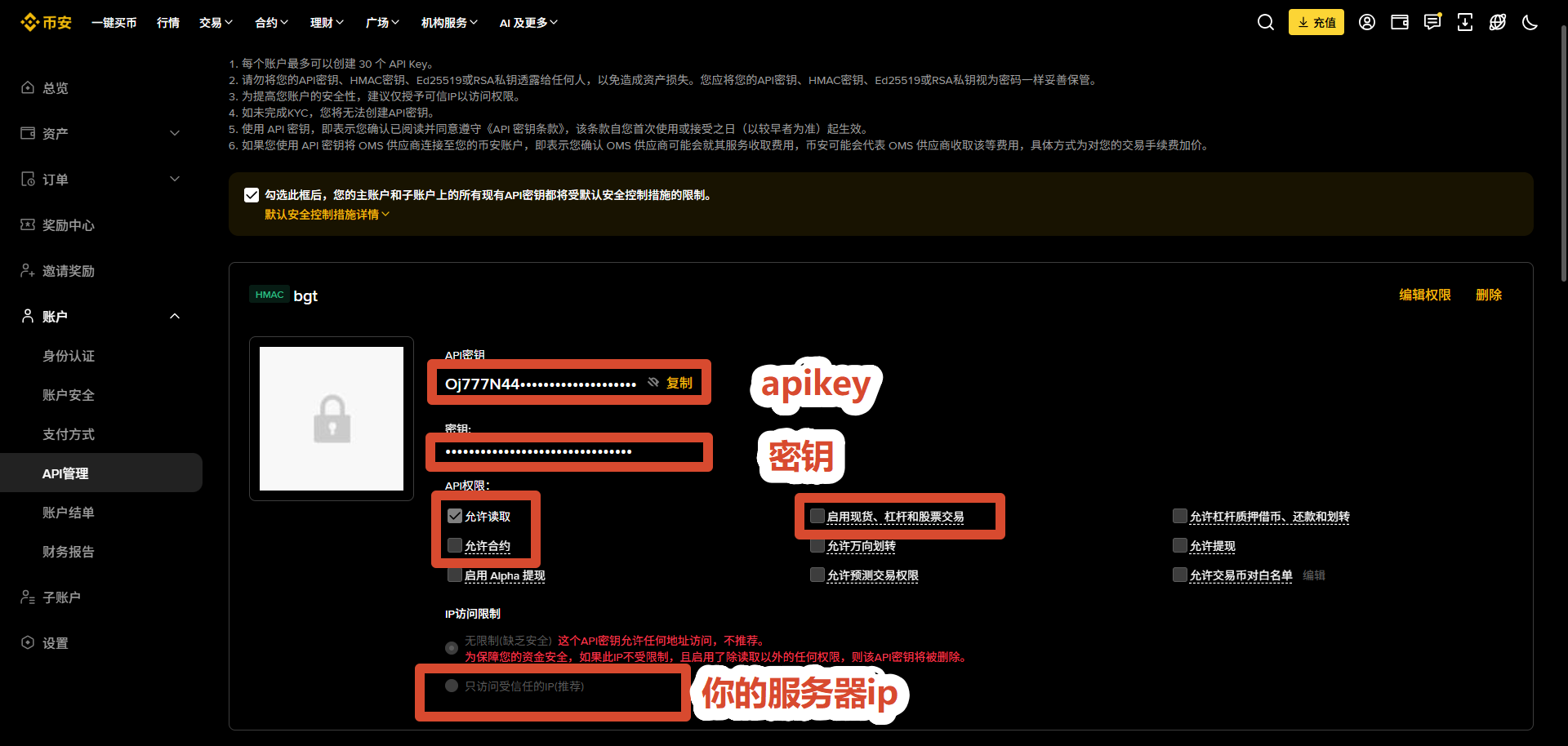
7. 保存密钥,设置权限和 IP 白名单
创建完成后,妥善保存 API Key 和 API Secret。打开 编辑权限,选择 只访问受信任的 IP,填入运行币股通的电脑或服务器访问交易所时使用的固定公网出口 IP。
- 如果只需要查余额,保留读取权限即可;实际使用现货下单功能时,才按需开启对应交易权限。
- 若页面把现货、杠杆或股票列为一项组合权限,先核对该选项实际授予的范围。截图中的红框用于定位,合约、提现等额外权限无需为当前现货用途开启。
填入币股通并检查连接
在币股通中选择 Binance,将两项凭据分别填入 API Key 和 API Secret。保存后先获取余额,确认账户与资产符合预期,再设置策略。遇到连接失败可参考连接交易平台。
请将密钥保存在自己的设备上。反馈问题时只发送脱敏后的报错或截图,不发送完整凭据。
配置完成后,怎样知道已经连对了?
第一次获取余额,是很实用的一次核对。确认软件所选平台为 Binance,返回的资产符合目标账户,再继续添加交易对与策略。密钥标签、API Key、API Secret 分别有不同用途,对照软件里的字段填写,可以减少来回尝试。
已经保存密钥,为什么还不能交易?
可以先检查读取与交易权限是否符合当前用途,再核对白名单、公网出口和账户状态。读取余额成功说明这一步访问有结果,实际下单还需要满足对应交易权限、余额和平台交易规则。
后续换了服务器,需要重新检查什么?
重点核对程序实际连接交易所时的出口 IP,以及现有白名单是否仍然对应。设备迁移还涉及软件授权和本地配置,可以结合部署与日常维护一起检查。
完成 API 连接后,可以继续阅读软件使用图文教程,把账户连接接到自己的第一条任务上。